mardi 26 janvier 2010

Animation Cycle de Marche Rigging dans Blender

Comment Modéliser, Texturer, Rigger, Animer et concevoir un Cycle de Marche avec Blender ?
Voici une série de tutoriels réalisés par David Ward
Dans ses tutoriels, il nous apprend comment modéliser, texturer, rigger, animer, utiliser le NLA et enfin comment concevoir un Cycle de Marche (Walk Cycle)

Vous pouvez voir ses tutoriels sur Blender Cookie

Série de tutoriels visible sur Blender Cookie

C'est de très bons tutoriels très détaillés à ne pas manquer pour ceux qui veulent faire ce genre d'animation.

jeudi 21 janvier 2010

Modeliser une hache avec blender 2.5

Dans ce tutoriel vous découvrirez les bases de la modélisation d'une hache ainsi que l'utilisation des Modifiers Shrinkwrap et Solidify pour la réalisation des "cannelures" sur le manche dans Blender

C'est encore un bon tutoriel qui a été réalisé avec Blender 2.5 par Jonathan Williamson.

Vous pouvez visionner ce tutoriel sur Blender Cookie :
Textures de la Hache

Dans la deuxième partie de ce tutoriel, Jonathan Williamson nous montre comment texturer cette hache en utilisant l'Editeur UV de Blender.
Il utilise Photoshop pour traiter et créer les images, mais vous pouvez utiliser GIMP à la place.
Il nous montre comment appliquer les textures UV, faire un Backing de l'AO, créer une texture Bumpmap, une texture Spéculaire et comment utiliser l'outil Texture Paint.
Remarquez tout de même qu'il y a encore des plantages de la 2.5 sous Windows, car cette version n'est pas encore stabilisée.
Ce tutoriel a été réalisé suivant le theme Exclusive Citizen weapon pack que vous pouvez télécharger.

samedi 16 janvier 2010

Animation simulation transmission cardan

Animation simulation d'une transmission par cardan avec Blender.
Blender nous permet de simuler et tester des mouvements mécaniques afin de vérifier si le fonctionnement est correct. Il permet aussi d'étudier des systèmes !

Dans l'image de gauche montrant le détail de la modélisation et de l'animation (cliquez dessus pour l'afficher en détails)

Un Empty animé en rotation avec une courbe IPO sur l'axe X simule la rotation du "moteur". Un deuxième Empty sert de pivot et récupère la rotation du premier Empy par l'intermédiaire d'une Contrainte Copy Rotation.
Un troisième Empty sert de cible pour orienter le pivot avec une Contrainte Track To appliquée à celui-ci, ainsi qu'une Contrainte Copy Rotation vers le Pivot. Les différentes pièces sont parentées aux Empties. Enfin la Courbe IPO de l'Empty "moteur" est ajustée pour régler la vitesse de rotation.

Cet Empy "moteur", transmet la rotation à toute la "chaîne" de transmission par l'intermédiaire des Contraintes !
Il est bien entendu aussi nécessaire de positionner les centres de gravité des différentes pièces sur les axes !

Ce type de cardan utilise un croisillon articulé sur les axes Y,Z, l'axe X correspondant à la rotation est bloqué afin qu'il puisse transmettre la rotation.
Dans l'animation ci-dessous, j'ai forcé volontairement sur le Mirror pour mettre en évidence les réflexions qui se déplacent sur les pièces en mouvement comme dans la réalité, vous remarquez aussi qu'il en est de même pour les ombres.

Bien entendu, j'ai utilisé le sequencer pour monter la vidéo ainsi que le son de façon que cette vidéo soit réalisée à 100% avec Blender.

Nous pouvons bien entendu faire une modélisation plus élaborée, ici elle sert juste à montrer le principe de l'animation.

Ci-dessous la vidéo finale "compressée" avec Blender :

Transmission cardan from pbrn on Vimeo.

mercredi 13 janvier 2010

Modifier Simple deform dans Blender

Le Modifier Simple Deform de Blender peut-être utilisé de façon très simplement pour "twister" une texture et bien entendu une modélisation de façon très simple et efficace en quelques clics de souris !
Dans la première image, des textures différentes sont appliquées sur les méridiens d'une sphère.
Dans la deuxième image, la même texture est paramétrée dans le Modifier Simple Deform pour produire des effets au niveau de cette texture.
Dans la troisième image, nous remarquons que nous pouvons aussi "twister" la modélisation.
(cliquez sur les images pour les voir en détails)


Première étape
Dans la première image, créez de une sphère avec le nombre de méridiens souhaités : ici 32.
Ensuite sélectionnez un méridien sur deux suivant la méthode la plus pratique pour vous.
Suivant la deuxième image, appuyez sur la touche W et sélectionnez Bevel
Comme dans la troisième image, déplacez la souris pour obtenir la même chose.


Deuxième étape

Comme dans la première image, ajoutez des textures différentes.
Ensuite, ajoutez un Modifier Simple Deform et réglez le champ Factor comme dans la deuxième image afin d'obtenir quelque chose de similaire, j'ai rentré 0.8 dans ce champ. Faites varier cette valeur pour voir son influence.


Troisième étape
Nous pouvons aussi modifier la "répartition" de la texture comme dans la première image en réglant les champs : Upper Limit et Lower Limit afin d'obtenir des effets.
Bien entendu, le Modifier Simple Deform permet aussi de "twister" les vertices de la modélisation comme dans la deuxième image.


Conclusions:
Ce modifier est applicable sur toutes sortes de Mesh et essayez les autres options : Strech, Tapper, Bend de la liste déroulante du type de déformation.
Donc, ce modifier peut rendre de grands services en étant très facile d'utilisation.

Have fun !

lundi 11 janvier 2010

Démo création animation Blender NLA

Voici une démo montrant la création d'une animation avec le NLA dans Blender.
Cette vidéo à été réalisée par Multik-Pultik.

Elle nous montre la procédure à utiliser et l'évolution de cette animation !

Vous pouvez visiter le site en langue Russe
http://multik-pultik.blogspot.com/

Cette vidéo ci-dessous est visible sur Viméo


Deer:) from Multik-Pultik on Vimeo.

samedi 9 janvier 2010

Sortie Blender Art magazine N°25

Le N° 25 du Blender Art Magazine vient de sortir.
Dans ce numero, vous trouverez comme d'habitude des articles sur la modélisation avec Blender.

Des articles sur la modélisation Winter Wonderland.

Vous pouvez aussi télécharger les fichier .blend relatifs à ce numero.

Je vous conseille vivement de telécharger ce numéro , pour la version française, il faudra patienter un peu pour avoir la traduction...
Vous pouvez aussi télécharger les autres numéros déjà parus ..

Sommaire :

  • Articles/Tutorials on a Christmas Ball
  • Tutorial on Making Santa
  • Making of a Cyclone
  • Making of a Winter Scene
  • Johnny Blender Training DVD
  • An interview with Jonathan Williamson
  • Book review of Incredible Machines
  • & more…
Enjoy !

jeudi 7 janvier 2010

Camera Tracking dans Blender

Voici un tutoriel très intéressant pour ceux qui voudraient faire du Camera Tracking dans Blender.
Pour celà, il faut utiliser le fameux logiciel de "capture" Voodoo de Digilab
Vous pouvez le télécharger ICI pour Linux et Windows

Qu'est-ce que le Camera Tracking ?
Le tracking est un procédé qui permet de suivre le mouvement d'un objet dans une vidéo... Par exemple imaginons une boule de billard filmée par une caméra.
Le logiciel de tracking arrivera après un certain nombre de manipulations à retranscrire les mouvements de la boule en termes de coordonnées.
C'est utile par exemple pour les incrustations 3D dans une vidéo.

Vous pouvez enfin voir le tutoriel sur Totally Blended

Tutoriel camera tracking

Mise à jour le 22/11/2011
Maintenant le Camera/Motion Tracking est disponible dans Blender 2.6x

Deux autres tutoriels sur Youtube réalisés par Filmaker92
Partie 1

Partie 2

Have fun !

mercredi 6 janvier 2010

Evolution de Blender version 1.6 à 2.5

Allan Brito nous montre dans une vidéo rétrospective, les progrès accomplis par Blender de la version 1.6 à la version 2.5 !
Quel chemin parcouru par Blender !
On se rend compte que Blender et son interface n'ont jamais cessé de s'enrichir et d'évoluer.
La seule chose qui n'a pas changé : c'est Suzanne la mascotte de Blender !
Cela rappellera de bon souvenirs aux utilisateurs de la première "heure"

From Blender 3D 1.60 to 2.50 from Allan Brito on Vimeo.

mardi 5 janvier 2010

Utilisation des Render Layers dans Blender

A quoi peuvent bien servir les Render Layers dans Blender et comment les utiliser ?
Ils permettent de faire des rendus par couches afin de faire des traitements spécifiques sur des Mesh isolés dans des calques et ensuite de recomposer ces différentes couches traitées afin d'obtenir une image finale !

Comment ça marche ?
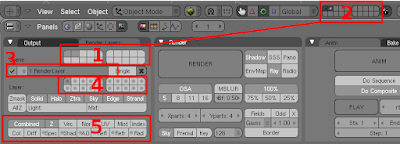
Dans l'image ci-dessus, dans le panneau Render Layers vous avez une première rangée de calques (1) qui permettent de sélectionner les calques inclus dans l'image finale. En fait ils sont liés aux calques que l'on a l'habitude de manipuler (2).
Dans la zone (3), vous avez un Render Layer 1 par défaut. En cliquant sur la flèche à gauche du nom, vous ouvrez une liste déroulante ou vous pouvez ajouter de nouveaux Render Layers, vous pouvez les sélectionner et bien entendu les renommer !
Dans la zone (4), vous avez les calques à inclure dans le Render Layer sélectionné dans la zone (3). Par défaut, ils sont tous sélectionnés. Alors cliquez sur le calque que vous voulez inclure dans le Render Layer. Si vous voulez en inclure plusieurs, maintenez la touche SHIFT comme on le fait pour sélectionner plusieurs Layers.
Dans la Zone (5), vous avez les "passes" dont deux sont seulement sélectionnées par défaut. Donc si vous avez besoin d'une autre "passe" que vous voulez traiter, activez-la où les "passes" nécessaires en cliquant dessus. Elles apparaîtront dans le Node Render Layer et vous pourrez effectuer des traitements sur celle-ci.
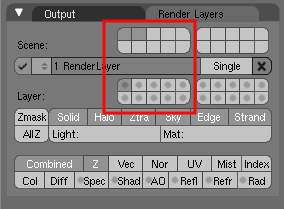


Dans le premier Render Layer, comme dans l'image ci-dessus, le premier Render Layer est sélectionné ainsi que les 2 calques à rendre et seulement le calque du premier Render Layer (qui représente le premier calque) contenant une première Suzanne avec son éclairage.
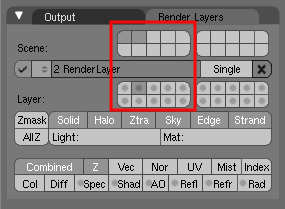
Après avoir ajouté un deuxième Render Layer, dans celui-ci, nous avons toujours les deux Layers en haut comme dans le premier Render Layer et c'est le deuxième calque du Render Layer qui contient une deuxième Suzanne avec son éclairage.

Pour récapituler, il faut créer autant de Render Layers que nécessaire, dans les calques supérieurs, on sélectionne tous les calques composant le rendu final. Ensuite pour chaque Render Layer sélectionné, on active le ou les calques qui contiennent les Meshs à traiter.
En fait, le but est de créer des couches distinctes afin de leurs appliquer un traitement individuel, d'où l'appellation : "rendu par couches "
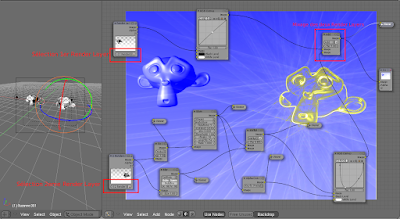
Dans l'image ci-dessus (qui n'a rien d'artistique et dont le but est de montrer ce qui se passe), dans l'éditeur de Nodes Composites, nous avons deux Nodes Render Layers en entrée correspondant aux réglages précédents. A partir de ces Renders Layers, nous pouvons effectuer des traitements différents que l'on doit réunir par l'intermédiaire d'un ou plusieurs Nodes Mix, nous choisirons le type de mélange dans la liste déroulante et nous réglerons la valeur fact de ce Node pour obtenir la composition finale. (voir les zones entourées en rouge)
Dans l'exemple simple ci-dessus, le premier traitement affecte seulement la Suzanne de gauche. Le deuxième Render Layer affecte seulement la Suzane de droite dont le traitement est différent. On voit bien que les "rayons" émis par la Suzanne de droite passent par dessus la Suzanne de gauche. Ceci est dû à l'ordre d'empilage des Render Layers.

Bien entendu, c'est un exemple basique et simple sur l'utilisation des Render Layers avec les Composite Nodes. Nous pouvons faire des compositions beaucoup plus complexes et élaborées pour obtenir des résultats impréssionants.
La technique des composites Nodes nous permet de nous passer de la post-production dans un logiciel externe à Blender

Vous pouvez télécharger le .blend d'exemple ICI

Have fun !

vendredi 1 janvier 2010

Happy New Year To All

Une très bonne année à tous et beaucoup de plaisir avec Blender !

mardi 29 décembre 2009

Modélisation bouchon de luxe

Modélisation d'un bouchon de luxe pour une carafe de Cognac X.O avec Blender !
J'ai réalisé cette modélisation rapidement en 2 heures, modélisation et texturage compris !

J'ai aussi utilisé les Composites Nodes de Blender pour finaliser le rendu !

C'est encore un exemple de ce que l'on peut faire avec Blender dans le design et la conception de produits de façon rapide !
L'avantage aussi, c'est de pouvoir modifier la modélisation, les textures et l'éclairage de façon rapide sans avoir à tout recommencer !

Nous pouvons aussi réutilser des "composants" de la modélisation :
  • Mesh
  • Textures
  • Nodes et composites Nodes
  • etc..
Dans d'autres projets !

Blender est vraiment l'outil idéal du designer !
Ci-dessous : le détail de la modélisation dans Blender :


Cliquez sur les images ci-dessus pour afficher les images en détails !

samedi 26 décembre 2009

Modeliser un ruban de Noël

Si vous voulez modéliser un ruban de Noël avec Blender !
J'ai essayé le très bon timelapse de Kernon Dillon BlenderNewbies
Il vous montrera comment modéliser, appliquer les textures et enfin, finaliser le rendu avec les Composite Nodes !

C'est encore une très bonne vidéo accélérée que vous pouvez visionner sur BlenderNewbies et je vous conseille de le faire !

Timelapse Video Christmas Ribbon Bow


Je l'ai réalisé rapidement, ça peut être encore amélioré, mais ça donne déjà de bons résultats en peu de temps !

jeudi 24 décembre 2009

Animation Curves IPO Blender 2.5

Comment utiliser les Curves IPO dans l'animation avec Blender 2.5 ?
Ce tutoriel à été réalisé par Jonathan Williamson

Vous découvrirez avec quelle facilité on peut maintenant mettre au point une animation . Maintenant vous pouvez régler vos courbes IPO en voyant directement l'effet dans la fenêtre 3D, ce qui permet d'avoir un maximum de contrôle sur celle-ci.
Cette courte introduction vous montre comment procéder.

Vous pouvez le visionner sur Blender Cookie.

lundi 21 décembre 2009

Sortie de LuxRender v0.6.1(moteur de rendu)

Sortie de la nouvelle version du moteur de rendu LuxRender !
Moteur de plus en plus performant et ajout de nouvelles options avec correction de bugs. N'oubliez pas de télécharger aussi l'exporteur !

Vous pouvez admirer la gallerie
Site officiel de LuxRender
Page de téléchargement pour Linux, Windows, Mac OS X, ainsi que l'exporter pour votre logiciel de modélisation.
Le manuel utilisateur

mercredi 9 décembre 2009

Modélisation de la banlieue de Saturne

Un Week-End dans la banlieue de Saturne et prise de photo avec Blender !
Restons sérieux, modélisation rapide de Saturne à partir d'une vue d'une de ses Lunes, avec dans le ciel un astéroïde !
Cette modélisation a été réalisée rapidement et peut-être encore améliorée
(cliquez sur l'image ci-dessus pour la voir en détails)

Saturne et ses anneaux ont été modélisés puis l'ensemble texturés en UV mapping.
J'ai utilisé des textures de l'excellent site Planet Texture Maps. Vous y trouverez toutes les textures des planètes du système Solaire.
Vous trouverez aussi les textures de toutes les planètes et leurs satellites connus sur le site de la NASA Jet Propulsion Laboratory

Dans l'image de gauche, vous pouvez voir les détails de la modélisation en cliquant dessus

Pour faire les cratères, les textures de l'astéroïde et de la Lune, j'ai utilisé cette technique dont vous pouvez télécharger le .blend ICI.

Vous pouvez adapter tout ça comme bon vous semble ...